
هر چه برای طراحیِ چیزی که ساخته میشود لازم داری
از یک قطعه تا یک طبقهی اداری کامل: قطعه، اسمبلی، فرآیند و پلان در یک نرمافزار ویندوزی - پارتیشن، میز، کانتر، قفسه و کابینت - وصل به Bond برای کتابخانه، پروژه و قیمت. هر بخش نشان میدهد واقعاً چطور کار میکند.
عرض را عوض کن. همهچیز دنبالش میآید.
ضبطشده در خود آتریوم: ورودی عرض از ۸۰۰ به ۱۲۰۰ و برگشت. همهی ورقها، نوار لبهها، سوراخهای پین طبقه و دستگیره فرمولهایشان را دنبال میکنند.

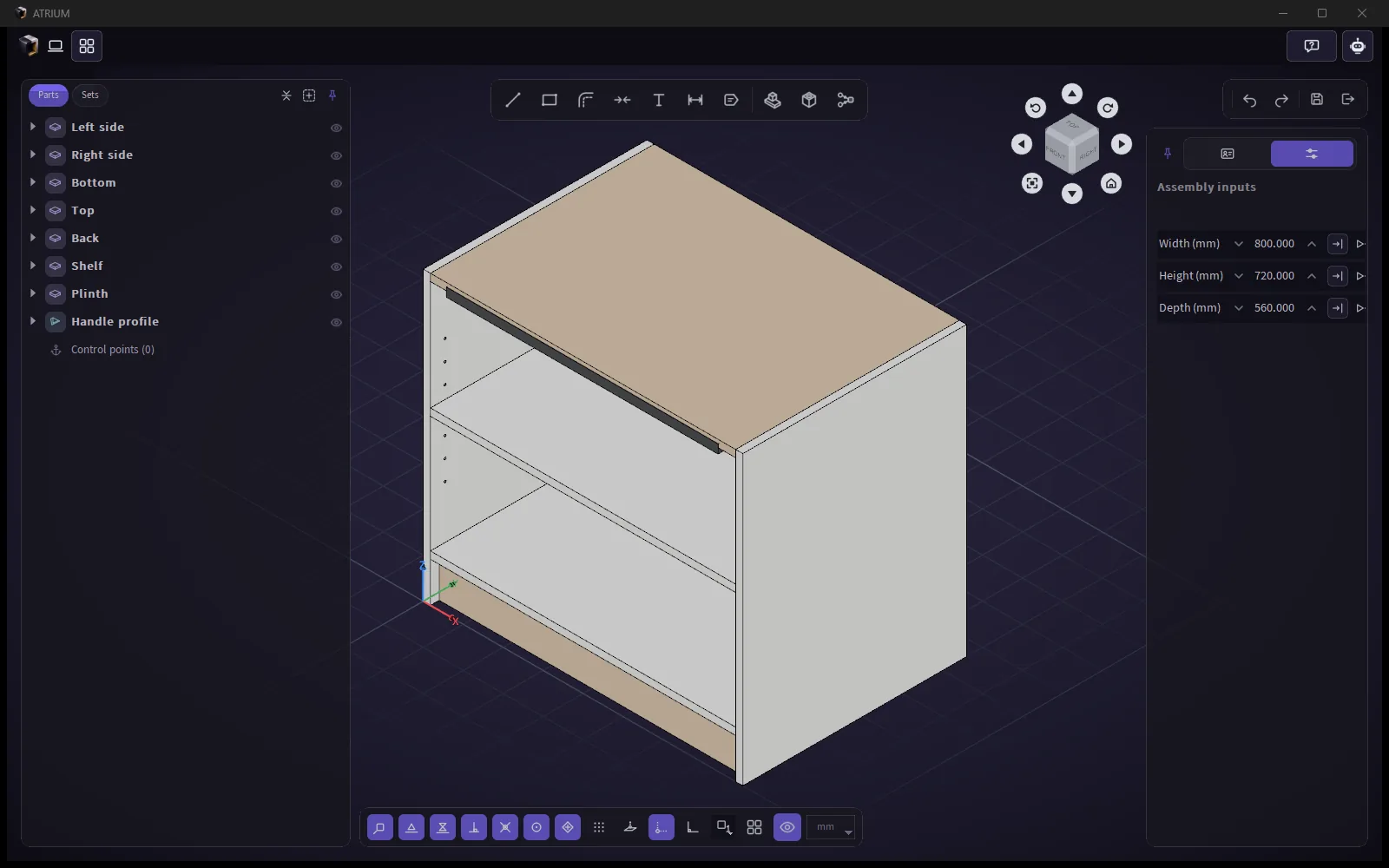
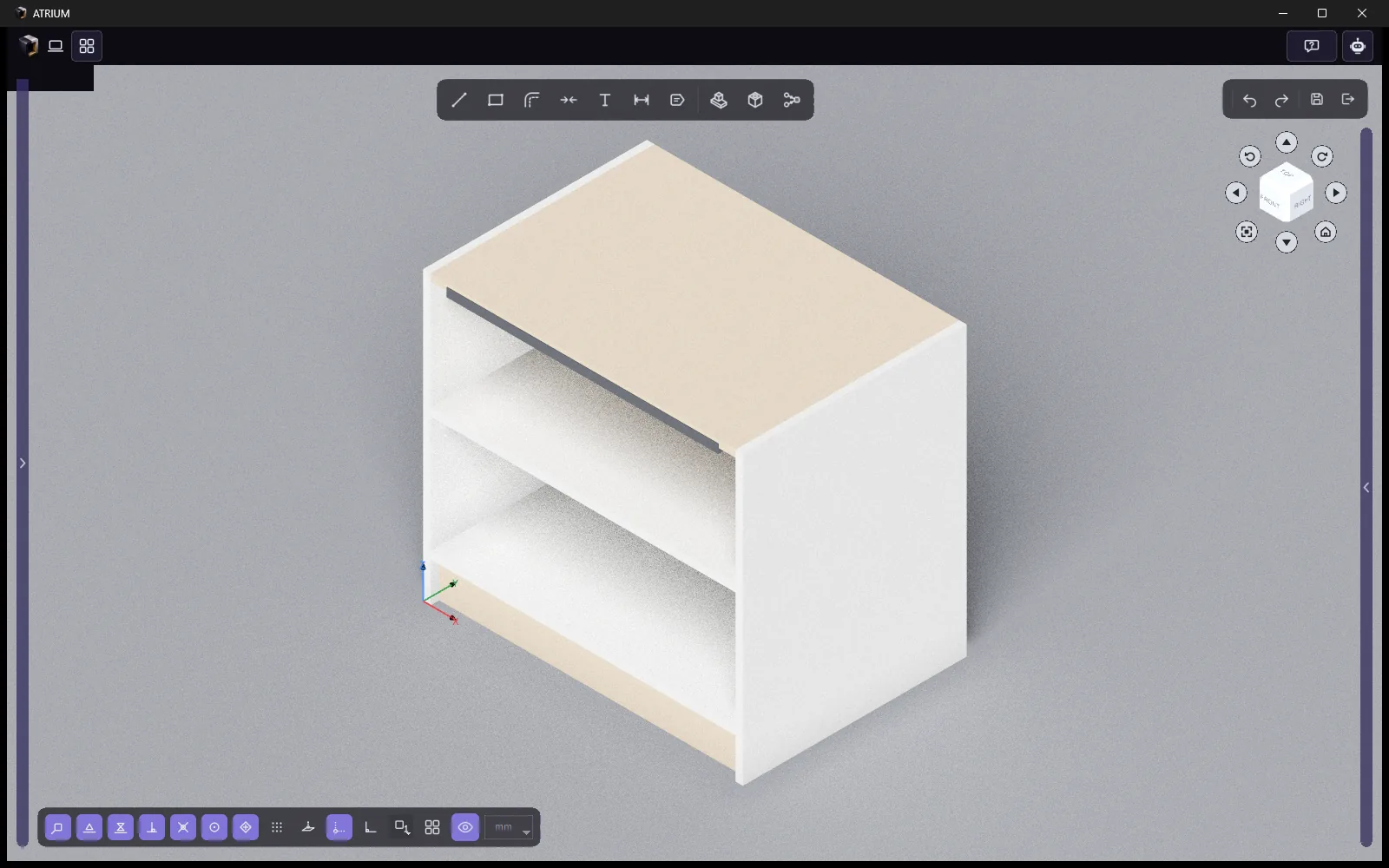
هر چیزی بچین، بعد داینامیکش کن
در ویرایشگر اسمبلی قطعهها و زیراسمبلیها را آزادانه کنار هم میچینی - ورق با هر شکلی، پروفیل روی هر مسیری، قطعهی حجمی از راینو - و چیزی میسازی که شبیه هیچ جعبهای نیست. بعد چند ورودی و فرمول آن را به محصولی تبدیل میکند که با هر اندازهای درست ساخته میشود.
چیدمان آزاد
قطعه و زیراسمبلی را هر جا بگذار، آزادانه تودرتو کن و قطعهای را که کم است اضافه کن - از کتابخانهی Bond، از راینو یا STEP، یا همانجا بکش.
هفت نوع ورودی
طول، عدد صحیح، بله/نه، فهرست، متن، متریال و قطعه - هر کدام با کنترل خودش و حد کمینه و بیشینه.
فرمول به سبک صفحهگسترده
۲۵ تابع (IF، MIN، MAX، ROUND، CEILING، CHOOSE…)؛ اسم در فرمول و شناسه زیر کار - تغییر اسم فرمول را نمیشکند؛ ارجاع چرخشی پیدا میشود.
زیراسمبلی تودرتو
یک کابینت را چند بار با عرض و متریال متفاوت به کار ببر؛ ورودی جدا برای هر نمونه، دستگیرهی ورودی که در والد میکشی، و قرینهی واقعی (کابینت چپ، راست میشود).
آرایهی زنده
خطی، شبکهای یا در امتداد مسیر. اگر تعداد یا فاصله فرمول باشد، آرایه زنده میماند - قفسهها دنبال ارتفاع میآیند.
گروه، ست و ایزوله
گروه مثل SketchUp (Ctrl+G، دابلکلیک برای رفتن به داخل)، ست برای جابهجایی چند چیز با یک قاعده، و ایزوله با قفل.
دادهی فهرست قطعات
تعداد (با کپیها و آرایهها)، طول پروفیل و مساحت ورق با هر ذخیره حساب و به Bond فرستاده میشود؛ فهرست قطعات و قیمت آنجا دیده میشود.
- مستندات را بخوان
با کیبورد بکش، نه فقط با موس
یک هستهی ترسیم در همهجا - اسمبلی، قطعهی ۰بعدی، سطح مقطع، نیمرخ ابزار و پلان. طول، زاویه، مختصات یا حساب با واحد را تایپ کن؛ نقطه دقیقاً همانجا مینشیند.
ورود عددی
۴۰۰ و Enter، 400<30، <30، x,y، @dx,dy، طول,عرض - و حساب و واحد در هر کادر عدد: ۱۲۰۰-۷۵۰، 1m+20cm، «۱۲ سانت».
ده اسنپ و SmartTrack
انتهایی، میانی، مرکز، ربع، تقاطع، عمود، مماس، روی لبه، کنترل پوینت و گرید - با خطهای ردیابی و شش اسنپ یکباره.
قفل راستا
فلشها راستای X، Y، Z یا موازی لبه را قفل میکنند؛ یک ضربهی Shift بین حالتها میگردد؛ Ctrl نگهداشته فقط بالا و پایین.
ابزارهای آشنا
خط، کمانها، اسپلاین با دستگیره، شکلها، آفست با بستن سرها، تریم شبیه راینو، جوین، اندازهگذاری، متن با همهی فونتهای ویندوز، لیبل و کالاوت.
- مستندات را بخوان
ورقی که لبههایش را میشناسد
ورق را با هر شکلی بکش؛ نواری که آخرین بار برای همین ضخامت زدی خودش روی لبهها مینشیند. هر لبه را روشن یا خاموش کن، پروفیلش را انتخاب کن، گرد یا پخ بزن - و روی مدل ببین.
ضخامتهای مختلف
یک ورق با چند ضخامت - هر کدام با کد، وزن و قیمت خودش؛ سمت ضخامت بالا، وسط یا پایین.
کلید هر لبه
کلیدی روی هر لبه، کارتی برای هر نوار (تیز، رو، زیر، هر دو؛ شعاع؛ برای همه)، داخلی یا بیرونی، و برداشتن همه با یک کلیک.
فلش ضلع
فلش وسط هر ضلع را بکش: فقط همان ضلع جابهجا میشود و اسنپ هم میگیرد؛ روی هر شکل با ضلعهای صاف.
نواری که خم میشود
نوار روی کمان و اسپلاین خم میشود؛ گرد کردن گوشه نوار را دور آن میبرد.
- مستندات را بخوان
سوراخ، شیار و پاکت، همانجا که بریده میشوند
فرآیندها روی خود قطعهاند؛ پس چیزی که طراحی میکنی همان است که کارگاه میسازد. مته دنبال موس میآید و بر هر سطح عمود میشود؛ عددهای قابدار فاصله تا لبهها را تعیین میکنند.
سوراخ، شیار، پاکت، پخ، گرد
شیار و پاکت با همان ابزارهای قطعه کشیده میشوند؛ برش تمیز از لبه رد میشود؛ نوار لبه هم بریده میشود.
فرآیندهای حملشده
سوراخ پیچ یک لولا فقط ورق زیرش را میبرد و با لولا جابهجا میشود - حتی داخل زیراسمبلی.
قیمت و زمان هر فرآیند
شرکت قیمت، زمان و واحد هر نوع فرآیند را تعیین میکند و در قیمت محصول حساب میشود.
خروجی CNC و چیدمان برش بهزودی
فایل ماشین (G-code) از همین فرآیندها و ابزارها، و بهینهسازی چیدمان قطعهها روی ورق.
- مستندات را بخوان
پروفیلی که خودش اتصال میگیرد
سطح مقطع را یک بار بکش و در اسمبلی روی هر مسیری بکشانش. جایی که دو پروفیل به هم میرسند، آتریوم اتصال را میبرد - فارسیبر، لببهلب یا فلشی با شیار V - و یک کلیک عوضش میکند.
ویرایشگر سطح مقطع
خط، کمان، اسپلاین، شکل، آفست، تریم و اندازه؛ مقطع توخالی توخالی میماند.
قاب بسته با یک مسیر
دور درگاه کلیک کن و مسیر را ببند - هر چهار گوشه فارسیبر میشوند.
زاویه و آفست سر
با عدد یا فرمول؛ طول در فهرست قطعات حسابشان میکند.
- مستندات را بخوان
هندسه را دقیق بیاور
در راینو کپی، در آتریوم پیست: حجم و سطح دقیق (NURBS، نه مش)، به میلیمتر و بلاکها سر جایشان. فایل STEP و IGES را روی هر ویرایشگری رها کن.
Ctrl+C در راینو، Ctrl+V در آتریوم
تبدیل واحد (سانتیمتر، متر، اینچ، فوت به میلیمتر)؛ یک آندو کل پیست را برمیگرداند.
بفرست به آتریوم
دکمهای در پلاگین راینوی Bond انتخاب را با STEP دقیق به ویرایشگر باز آتریوم میفرستد؛ اسم شیء اسم قطعه میشود.
STEP / IGES / DXF
ورود STEP و IGES؛ DXF بهعنوان زیرنقشهی پلان؛ خروجی DXF لایهبندیشده از پلان.
- مستندات را بخوان
رنگ واقعی، قیمت واقعی، نور واقعی
متریال PBR با رنگها و بافتهایی که هر کدام قیمت خودشان را دارند، زیر نور HDRI. حالت «نمایش» ویوپورت را با رندر پرتو، با سایهی نرم، نشان میدهد - رایگان و داخل خود آتریوم.
سه سطح رندر
پایه (رنگ، شفافیت)، متوسط (+ فلزی و زبری)، پیشرفته (+ IOR برای شیشه).
ورودی متریال
«اعمال روی» قطعهها را بر اساس دسته و متریال طراحی پیدا میکند - قاعدهای که قطعهی تازه هم دنبالش میکند.
ویوکیوب و اوربیت هوشمند
اوربیت دور چیزی که زیر موس است، بی پرش به مبدأ؛ وجهها برای نمای دوبعدی، لبه و گوشه برای سهبعدی.
رندر با هوش مصنوعی بهزودی
تصویر واقعگرایانه برای مشتری از روی خود طرح. امروز از پلاگین راینوی Bond میآید.
- مستندات را بخوان
دستیاری که داخل سندت کار میکند
به زبان ساده بخواه. دستیار با همان دستورهای رابط کار میکند، در حد دسترسی خودت، قبل از کار چندمرحلهای نقشهاش را نشان میدهد و هر تغییرش آندو دارد. از طریق Bond و با حساب شرکت کار میکند.
میسازد و ویرایش میکند
قطعه میگذارد و جابهجا میکند، متریال و ورودی و فرمول تعیین میکند، گروه و آرایه میسازد؛ متریال، ورق و قطعهی ۱بعدی کامل میسازد.
طرحت را بررسی میکند
قطعههای تو هم یا معلق، اندازهی بیرون از محدوده، فرمول خراب، تکراریها.
شرکتت را میشناسد
کاتالوگ و پروژههای شرکت را میگردد، در وب با منبع تحقیق میکند و عادتها و قاعدههای شرکت را به یاد میسپارد.
- مستندات را بخوان
و جزئیاتی که کار را دلپذیر میکند
فارسی و انگلیسی
رابط کامل فارسی، رقم فارسی در هر کادر عدد، میانبرهایی که روی کیبورد فارسی هم کار میکنند، اسم دوزبانهی آیتمها.
پنج تم
تیرهی بنفش Bond، سرمهای، گرافیت، روشن و Gorky Park - یا هماهنگ با ویندوز.
یک آندو برای همهچیز
هر دستور یک قدم است - کپی چندتایی، کار دستیار، یک پیست کامل. Esc وسط درگ همهچیز را برمیگرداند.
خط راهنما
خطی آرام زیر نوار ابزار قدم بعد و کلیدهایی را که همین حالا کار میکنند نشان میدهد.
بازیابی
اسمبلی فایل بازیابی دارد؛ بعد از بسته شدن ناگهانی، آتریوم بازیابی را پیشنهاد میکند.
پشتیبانی داخل برنامه
از هر تب، تیکت Bond با عکس صفحه بفرست؛ پنجرهی خطای دوستانه با «گزارش به Bond».