
Alles, was Sie brauchen, um zu entwerfen, was gebaut wird
Teile, Baugruppen, Bearbeitungen und Grundrisse in einer Windows-App - Trennwände, Schreibtische, Theken, Regale und Schränke gleichermaßen - verbunden mit Bond für Bibliothek, Projekte und Preise. Jeder Abschnitt zeigt, wie es wirklich funktioniert.
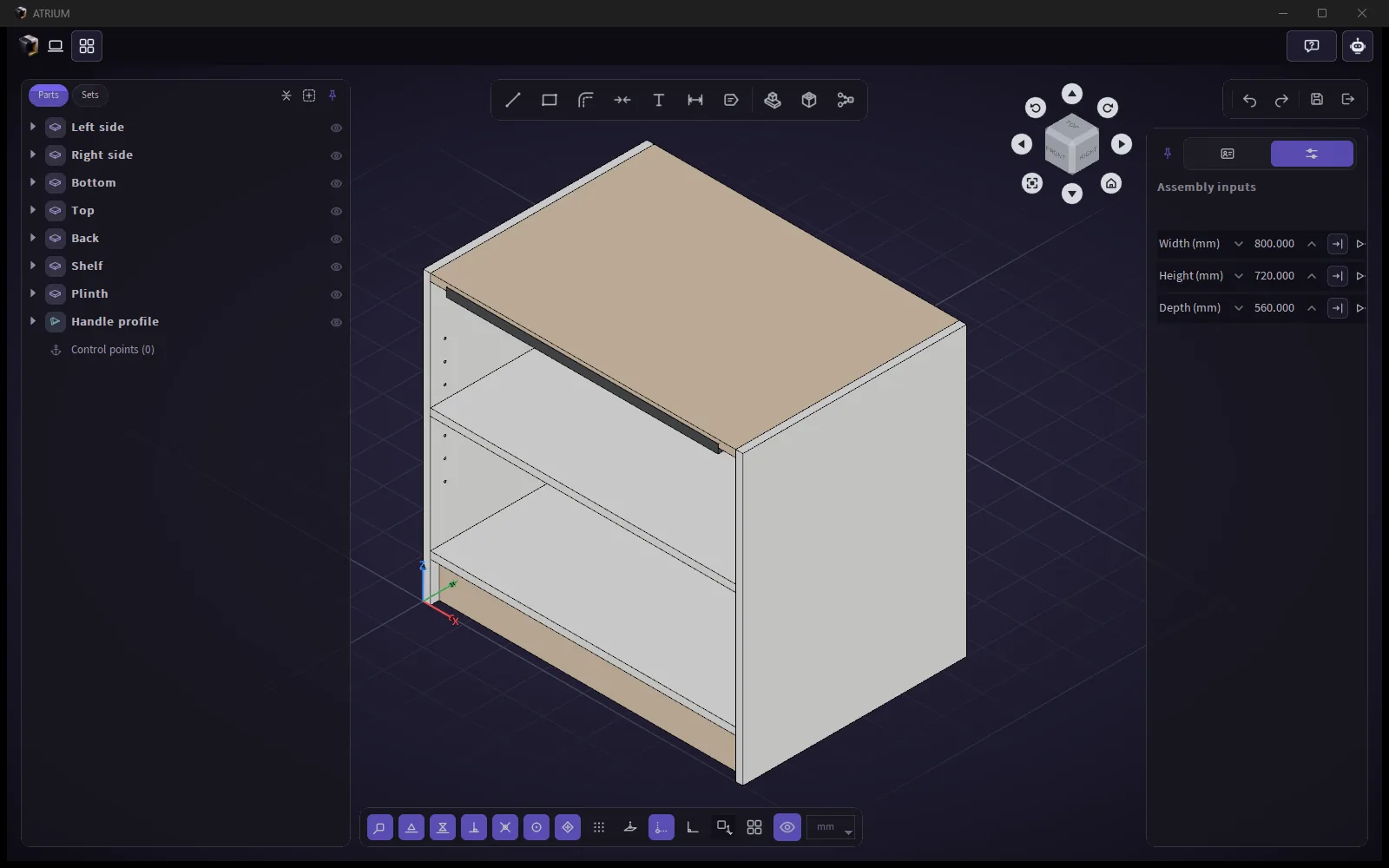
Ändern Sie die Breite. Alles folgt.
In Atrium aufgenommen: Die Eingabe Width (Breite) geht von 800 auf 1.200 und zurück. Jede Platte, jedes Kantenband, jede Bodenträgerbohrung und der Griff folgen ihren Formeln.
Ein Assistent, der in Ihrem Dokument arbeitet
Fragen Sie in einfachen Worten. Der Assistent nutzt dieselben Befehle wie die Oberfläche, im Rahmen Ihrer Berechtigungen, zeigt vor mehrstufigen Arbeiten seinen Plan, und jede Änderung lässt sich rückgängig machen. Er läuft über Bond, angemeldet mit Ihrem Unternehmenskonto.
Erstellt und bearbeitet
Platziert und verschiebt Teile, setzt Materialien, Eingaben und Formeln, Gruppen und Reihen; erstellt vollständige Materialien, Platten und 1D-Teile.
Prüft Ihren Entwurf
Teile, die ineinanderragen oder nichts berühren, 1D-/2D-Maße außerhalb des Bereichs des Teils, fehlerhafte Formeln, fehlende Materialien, exakte Duplikate.
Kennt Ihr Unternehmen
Durchsucht Katalog und Projekte des Unternehmens, recherchiert im Web mit Quellen und merkt sich Gewohnheiten und Unternehmensregeln.
- Lesen Sie die Dokumentation
Stellen Sie alles Mögliche zusammen, dann machen Sie es dynamisch
Im Baugruppen-Editor ordnen Sie Teile und Unterbaugruppen frei an - Platten mit beliebigem Umriss, Profile entlang beliebiger Pfade, Freiformteile aus Rhino - und bauen Stücke, die überhaupt nicht wie ein Kasten aussehen. Dann machen Eingaben und Formeln daraus ein Produkt, das in jeder Größe korrekt aufgebaut wird.
Freie Zusammenstellung
Platzieren Sie Teile und Unterbaugruppen an beliebiger Stelle, verschachteln Sie sie frei und ergänzen Sie das fehlende Teil - aus der Bond-Bibliothek, aus Rhino oder STEP oder direkt vor Ort gezeichnet.
Eingaben in acht Arten
Zahl (Länge, Winkel), Ganzzahl, Ja/Nein, Liste, Text, Material, Teil und Bohrziel - jeweils mit eigenem Steuerelement; Zahlen können Min-/Max-Grenzen haben.
Formeln wie in der Tabellenkalkulation
25 Funktionen (IF, MIN, MAX, ROUND, CEILING, CHOOSE…), Namen in der Formel und IDs darunter - Umbenennen macht nie eine Formel kaputt; Zirkelbezüge werden erkannt.
Verschachtelte Unterbaugruppen
Verwenden Sie einen Schrank viele Male mit unterschiedlichen Breiten und Materialien; Eingaben pro Instanz, Eingabe-Griffe (Anfasser), die Sie in der übergeordneten Baugruppe ziehen, und echtes Spiegeln (aus einem linken Schrank wird ein rechter).
Live-Reihen
Linear, als Raster oder entlang eines Pfads. Wird Anzahl oder Abstand per Formel angegeben, bleibt die Reihe live - Fachböden folgen der Höhe.
Gruppen, Sets und Isolieren
Gruppen wie in SketchUp (Ctrl+G, Doppelklick zum Hineingehen), Sets, die mehreren Objekten ein gemeinsames, formelfähiges Verschieben, Drehen und Ausblenden geben, und Isolieren mit Sperre.
Stücklistendaten
Stückzahlen (einschließlich Kopien und Reihen), Profillängen und Plattenflächen werden bei jedem Speichern berechnet und an Bond gesendet, wo Stückliste und Preis angezeigt werden.
- Lesen Sie die Dokumentation
Bohrungen, Nuten und Taschen dort, wo sie gefertigt werden
Bearbeitungen sitzen an den Teilen selbst, also fertigt die Werkstatt das, was Sie entwerfen. Der Bohrer folgt der Maus und steht rechtwinklig zu jeder Fläche; umrahmte Zahlen legen den Abstand zu den Kanten fest.
Bohrung, Nut, Tasche, Fase, Rundung
Nuten und Taschen werden mit denselben Werkzeugen gezeichnet wie Teile; Schnitte laufen sauber über die Kante hinaus; auch Kantenbänder werden mitgeschnitten.
Mitgeführte Bearbeitungen
Die Schraubenbohrungen eines Scharniers schneiden nur in die Platte darunter und bewegen sich mit dem Scharnier - auch innerhalb einer Unterbaugruppe.
Preis und Zeit je Bearbeitung
Das Unternehmen legt Preis, Zeit und Einheit jeder Bearbeitungsart fest.
- Lesen Sie die Dokumentation
Profile, die sich selbst verbinden
Zeichnen Sie einen Querschnitt einmal und führen Sie ihn dann entlang eines beliebigen Pfads in der Baugruppe. Wo zwei Profile aufeinandertreffen, schneidet Atrium die Verbindung - Gehrung, stumpfer Stoß oder Pfeil + V-Kerbe - und ein Klick ändert sie.
Querschnitt-Editor
Linien, Bögen, Splines, Formen, Versatz, Stutzen und Bemaßung; hohle Querschnitte bleiben hohl.
Geschlossene Rahmen in einem Zug
Klicken Sie rund um eine Türöffnung und schließen Sie den Pfad - alle vier Ecken werden auf Gehrung geschnitten.
Endwinkel und Endversätze
Zahlen oder Formeln; die Länge in der Stückliste enthält die Endversätze.
- Lesen Sie die Dokumentation
Platten, die ihre Kanten kennen
Zeichnen Sie eine Platte in beliebiger Form, und das Kantenband, das Sie zuletzt für diese Stärke verwendet haben, wird von selbst angebracht. Schalten Sie jede Kante ein oder aus, wählen Sie ihr Profil, runden oder fasen Sie sie - und sehen Sie es am Modell.
Stärkevarianten
Eine Platte, viele Stärken - jede mit eigenem Code, Gewicht und Preis; Seite der Stärke oben, Mitte oder unten.
Schalter pro Kante
Ein Schalter an jeder Kante, eine Karte pro Band (rechtwinklig, oben, unten, beide; Radius; für alle Kanten), innen oder außen, alle mit einem Klick entfernen.
Seitenpfeile
Ziehen Sie den Pfeil in der Mitte einer Seite: Nur diese Seite bewegt sich, mit Fang; funktioniert bei jeder Form mit geraden Seiten.
Bänder, die sich biegen
Bänder folgen Bögen und Splines; beim Abrunden einer Ecke wird das Band um sie herumgeführt.
- Lesen Sie die Dokumentation
Geometrie übernehmen - exakt
Kopieren Sie in Rhino, fügen Sie in Atrium ein: Volumenkörper und Flächen kommen als exakte NURBS an, nicht als Netze, in Millimetern, mit Blöcken an ihrem Platz. STEP- und IGES-Dateien lassen sich direkt auf jeden Editor ziehen.
Ctrl+C in Rhino, Ctrl+V in Atrium
Einheiten werden umgerechnet (cm, m, Zoll, Fuß → mm); ein einziges Rückgängig entfernt das gesamte Eingefügte.
Send to Atrium
Eine Schaltfläche im Bond-Rhino-Plugin sendet die Auswahl als exaktes STEP an den geöffneten Atrium-Editor; der Name des Objekts wird zum Namen des Teils.
STEP / IGES / DXF
Import von STEP und IGES; DXF als Grundriss-Unterlage; Export von Grundrissen als DXF mit Layern.
- Lesen Sie die Dokumentation
Echte Farben, echte Preise, echtes Licht
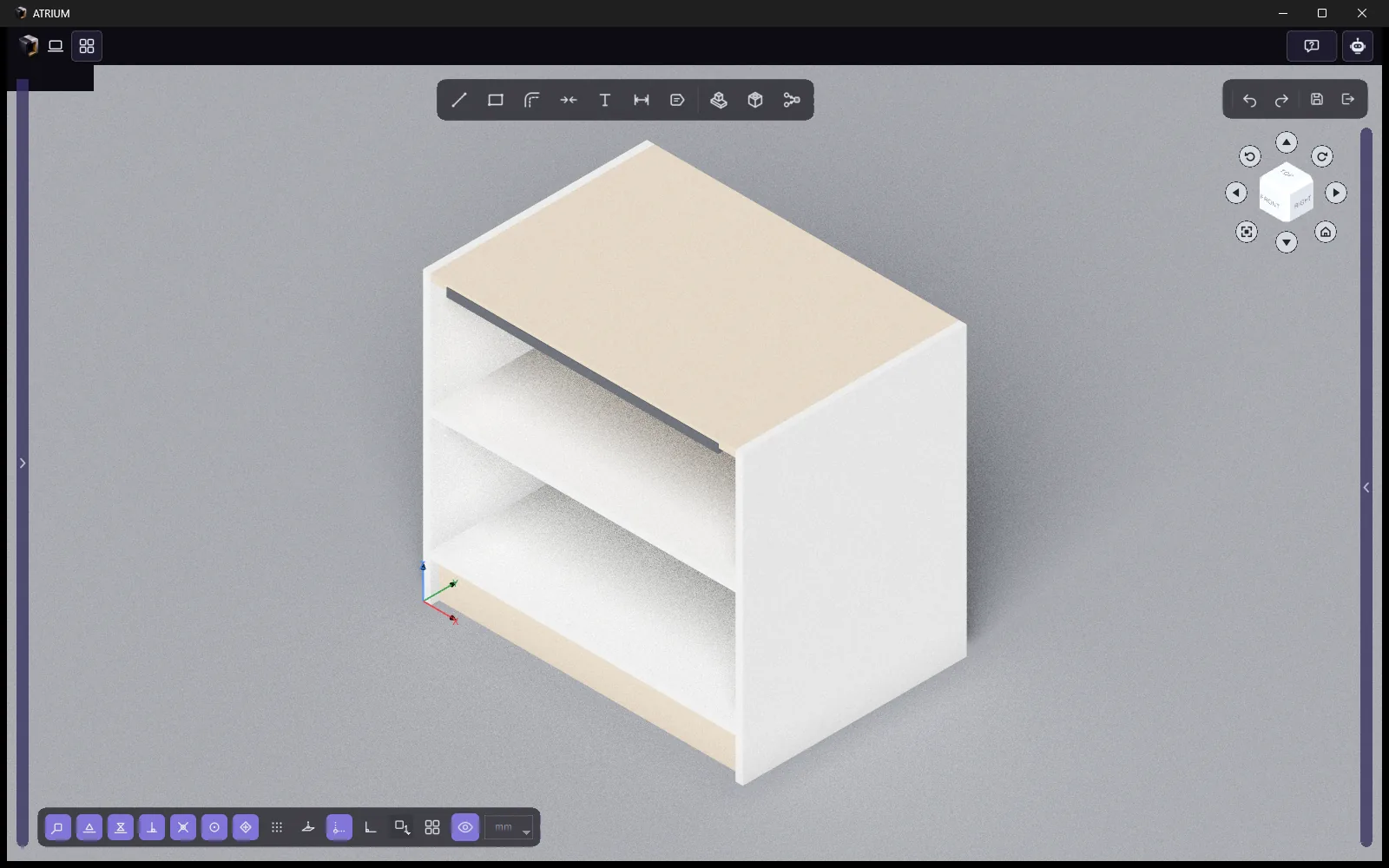
PBR-Materialien mit Farb- und Texturvarianten, die ihren eigenen Preis haben, in der Vorschau unter HDRI-Licht. Die Presentation-Darstellung berechnet das Ansichtsfenster per Path-Tracing für weiche Schatten - kostenlos, direkt in Atrium.
Drei Rendering-Stufen
Einfach (Farbe, Transparenz), mittel (+ Metallisch, Rauheit), erweitert (+ IOR für Glas).
Material-Eingaben
„Apply to“ erfasst Teile nach Kategorie und Entwurfsmaterial - eine Regel, der auch neue Teile folgen.
ViewCube und intelligentes Drehen
Drehen um das, was unter der Maus liegt, nie ein Sprung zum Ursprung; Flächen für 2D-Ansichten, Kanten und Ecken für 3D.
KI-Rendering
Fotorealistische Bilder für Kunden aus dem Entwurf selbst. Heute kommt es aus dem Bond-Rhino-Plugin.
- Lesen Sie die Dokumentation
Zeichnen Sie mit der Tastatur, nicht nur mit der Maus
Ein Zeichenkern überall - Baugruppe, 0D-Teil, Querschnitt, Werkzeugprofil und Grundriss. Geben Sie eine Länge, einen Winkel, eine Koordinate oder eine Rechnung mit Einheiten ein, und der Punkt landet genau dort.
Eingabe per Tastatur
400 Enter, 400<30, <30, x,y, @dx,dy, Länge,Breite - dazu Rechnungen und Einheiten in jedem Zahlenfeld: 1200-750, 1m+20cm, «۱۲ سانت».
Zehn Fangmodi und Smart track
Endpunkt, Mitte, Zentrum, Quadrant, Schnittpunkt, Lot, Tangente, auf Kante, Kontrollpunkt und Raster - mit Spurlinien und sechs einmaligen Fangmodi.
Richtungssperren
Pfeiltasten sperren X, Y, Z oder parallel zu einer Kante; ein kurzes Antippen von Shift sperrt die Richtung (nochmals: ein Kreis um den letzten Punkt, nochmals: frei); halten Sie Ctrl gedrückt, um nur nach oben und unten zu bewegen.
Vertraute Werkzeuge
Linie, Bögen, Spline mit Anfassern, Formen, Versatz mit geschlossenen Enden, Stutzen wie in Rhino, Verbinden, Bemaßung, Text mit jeder Windows-Schriftart, Beschriftungen und Hinweise.
- Lesen Sie die Dokumentation
Und die Details, die das Arbeiten angenehm machen
Persisch und Englisch
Vollständig persische Oberfläche, persische Ziffern in jedem Zahlenfeld, Tastenkürzel, die auf einer persischen Tastatur funktionieren, zweisprachige Elementnamen.
Fünf Farbschemata
Bond violet dark, Navy, Graphite, Light und Gorky Park - oder der Windows-Einstellung folgen.
Ein Rückgängig für alles
Jeder Befehl ist ein Schritt - Mehrfachkopien, die Änderungen des Assistenten, ein ganzes Einfügen. Esc mitten im Ziehen setzt alles zurück.
Hinweiszeile
Eine dezente Zeile unter der Werkzeugleiste nennt Ihnen den nächsten Schritt und die Tasten, die gerade funktionieren.
Wiederherstellung
Baugruppen führen eine Wiederherstellungsdatei; nach einem Absturz bietet Atrium an, Ihre Arbeit wiederherzustellen.
Integrierter Support
Senden Sie aus jedem Tab ein Bond-Ticket mit Screenshot; freundliche Fehlerdialoge mit „Report to Bond“.